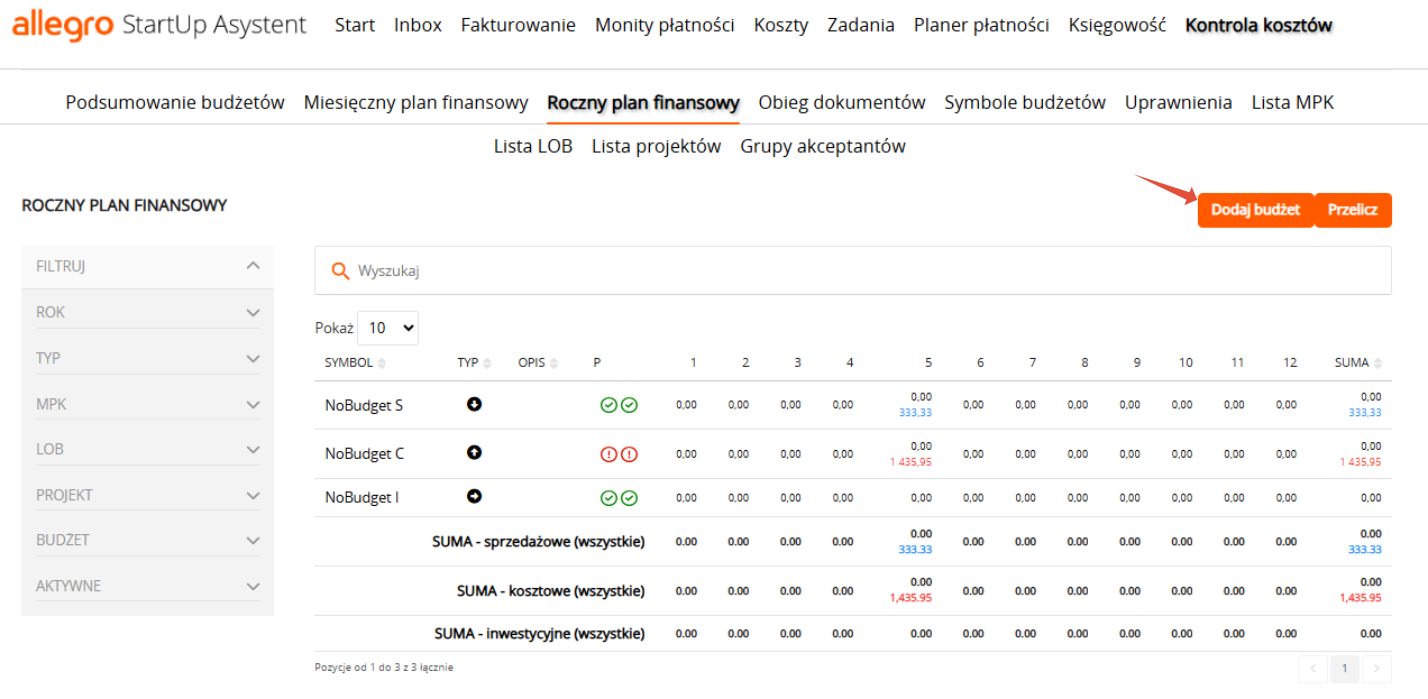
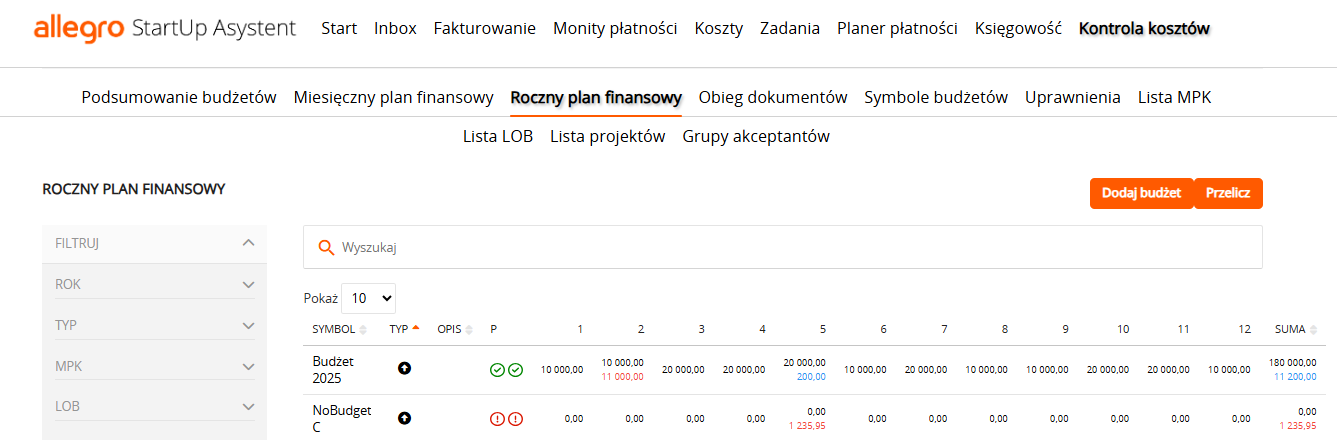
W zakładce Roczny plan finansowy można zdefiniować budżet poprzez wybranie przycisku Dodaj budżet.
W celu stworzenia pozycji budżetu należy utworzyć Symbol budżetu.
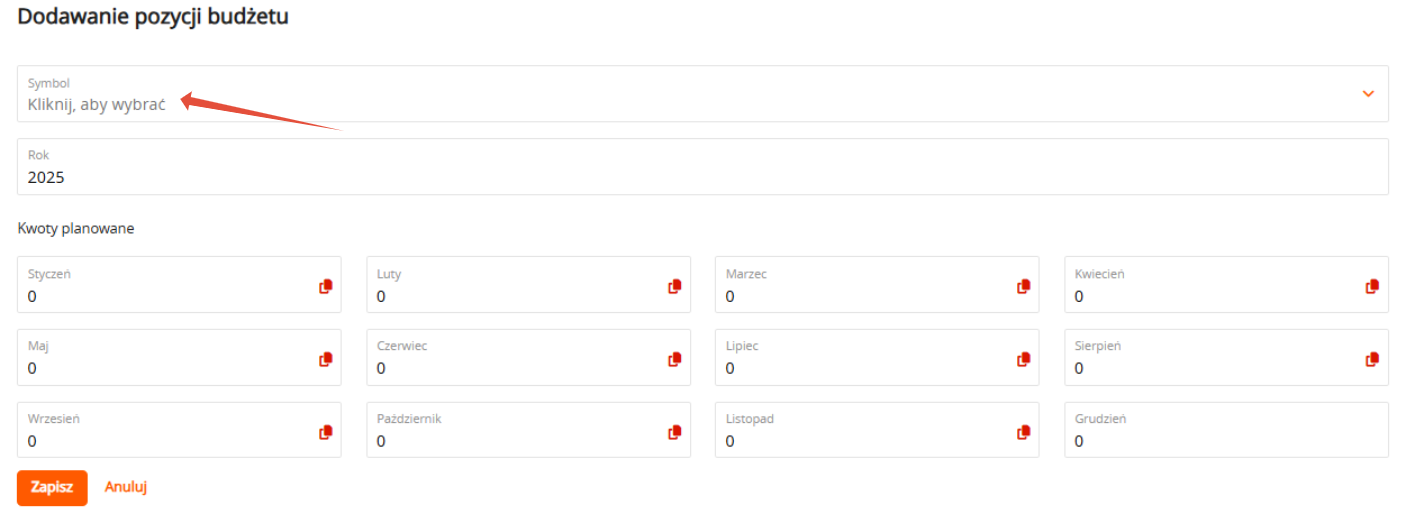
Wówczas otworzy się nowe okno umożliwiające dodanie symbolu.

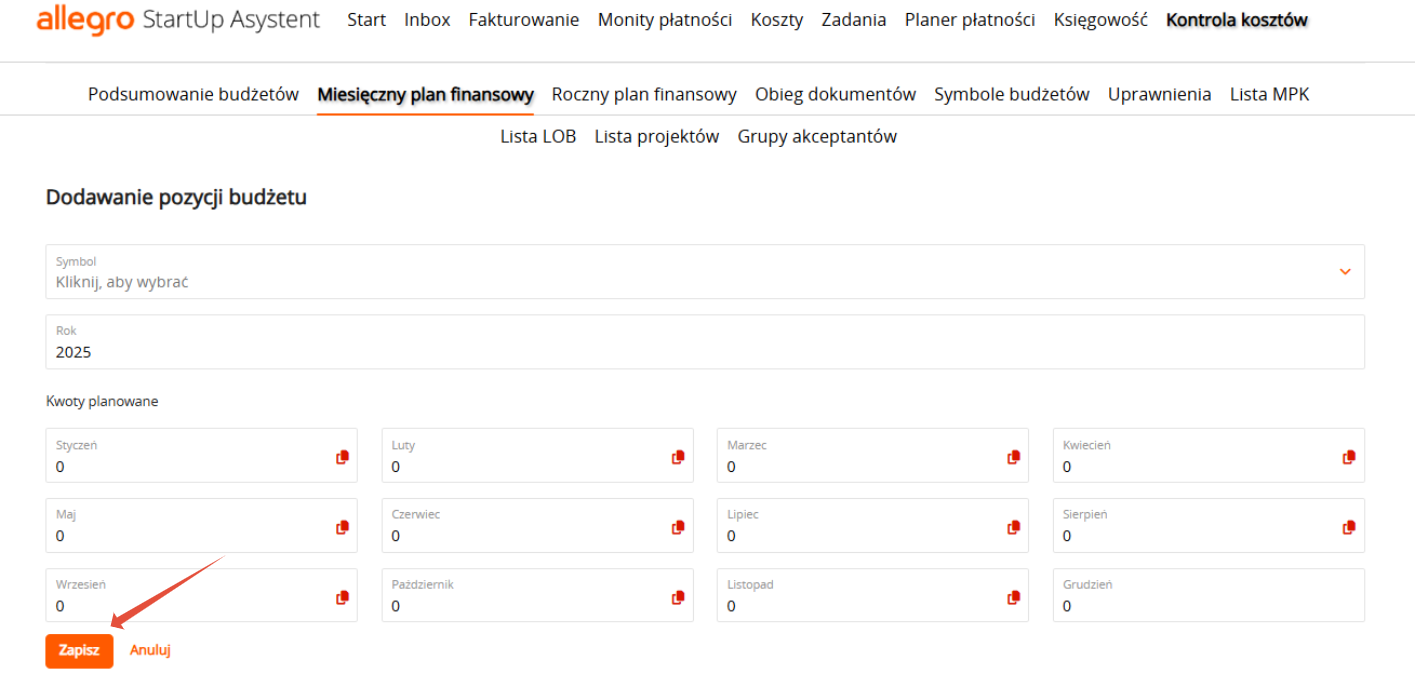
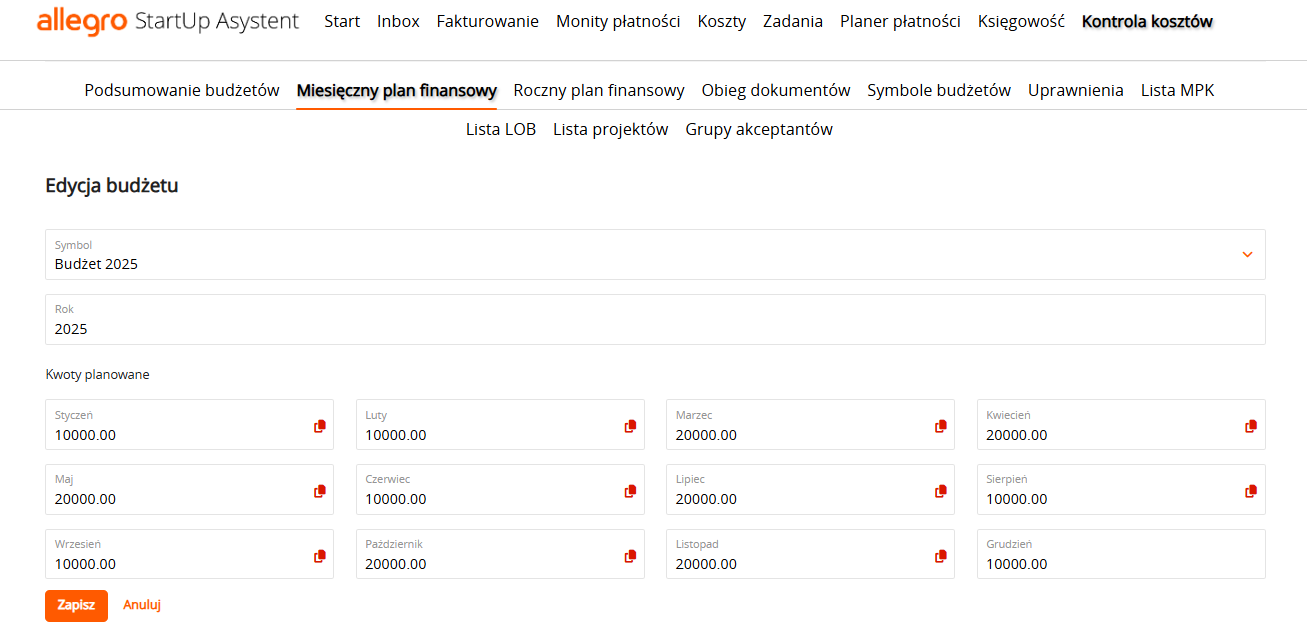
Następnie należy uzupełnić w danych miesiącach planowane kwoty, które zakładamy dla poszczególnych budżetów: Sprzedażowego, Kosztowego i Inwestycyjnego.
Dodany budżet będzie widoczny w tabeli budżetów rocznych od razu po dodaniu. Przeliczenie nie jest konieczne.
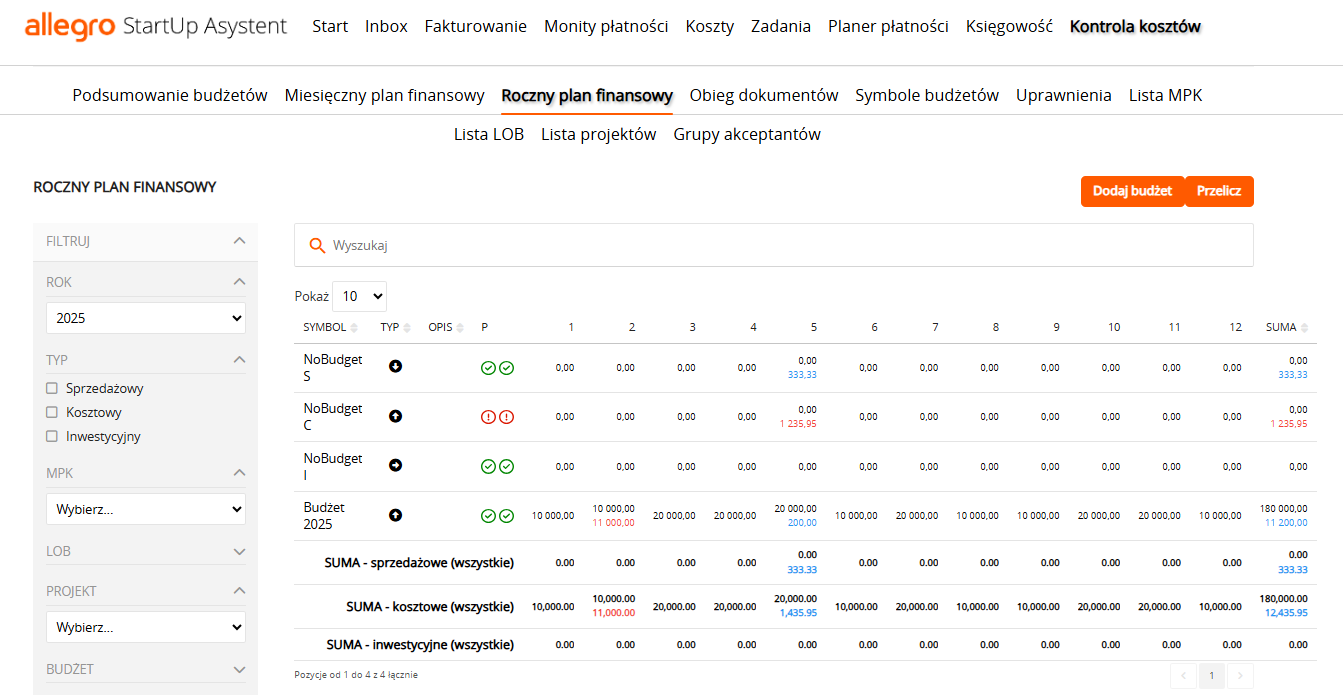
Na liście z budżetami widoczne są wartości w kolorze niebieskim oraz czerwonym:
- Niebieski - oznacza, że dla budżetu kosztowego i inwestycyjnego nie przekroczyliśmy planu, natomiast dla budżetu sprzedażowego plan został przekroczony
- Czerwony - oznacza, że w danym miesiącu został przekroczony budżet kosztowy lub dla budżetu sprzedażowego plan nie został wykonany
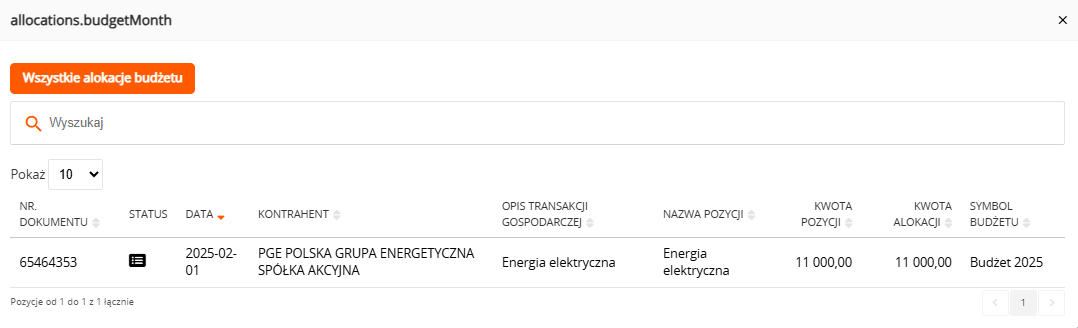
Po kliknięciu w kwotę w kolorze czerwonym lub niebieskim widoczne jest zestawienie faktur, które zostały dodane do budżetu w danym miesiącu wraz z informacją, w jakim statusie aktualnie dokumenty są w obiegu.
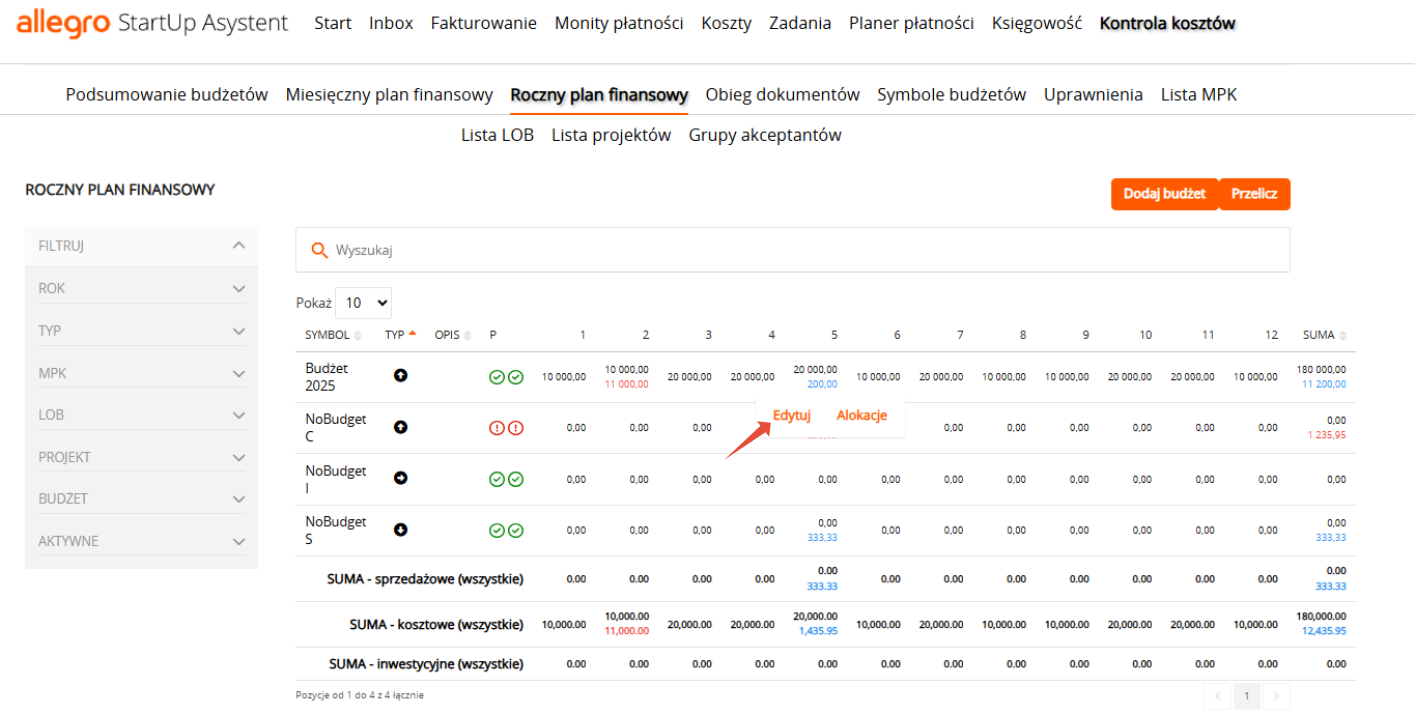
Po wybraniu przycisku Edytuj można dokonać szybkiej zmiany planu dla budżetu, poprzez zaktualizowane kwoty dla wybranego miesiąca.
Po wprowadzeniu zmian, należy wybrać przycisk Zapisz.
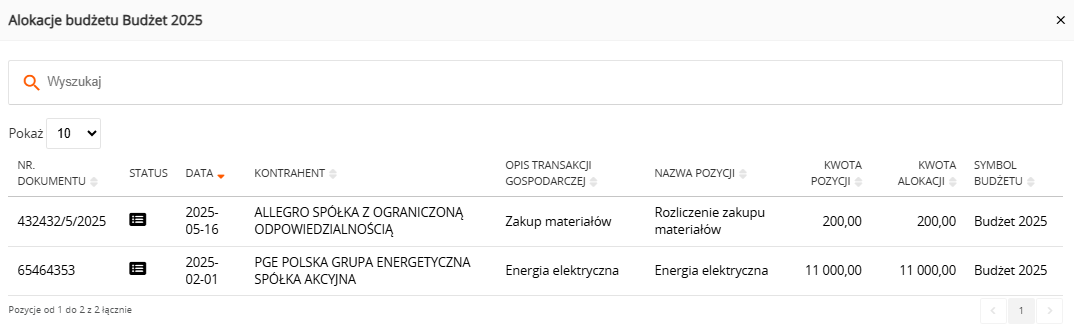
Istnieje również możliwość skorzystania z przycisku Alokacje.
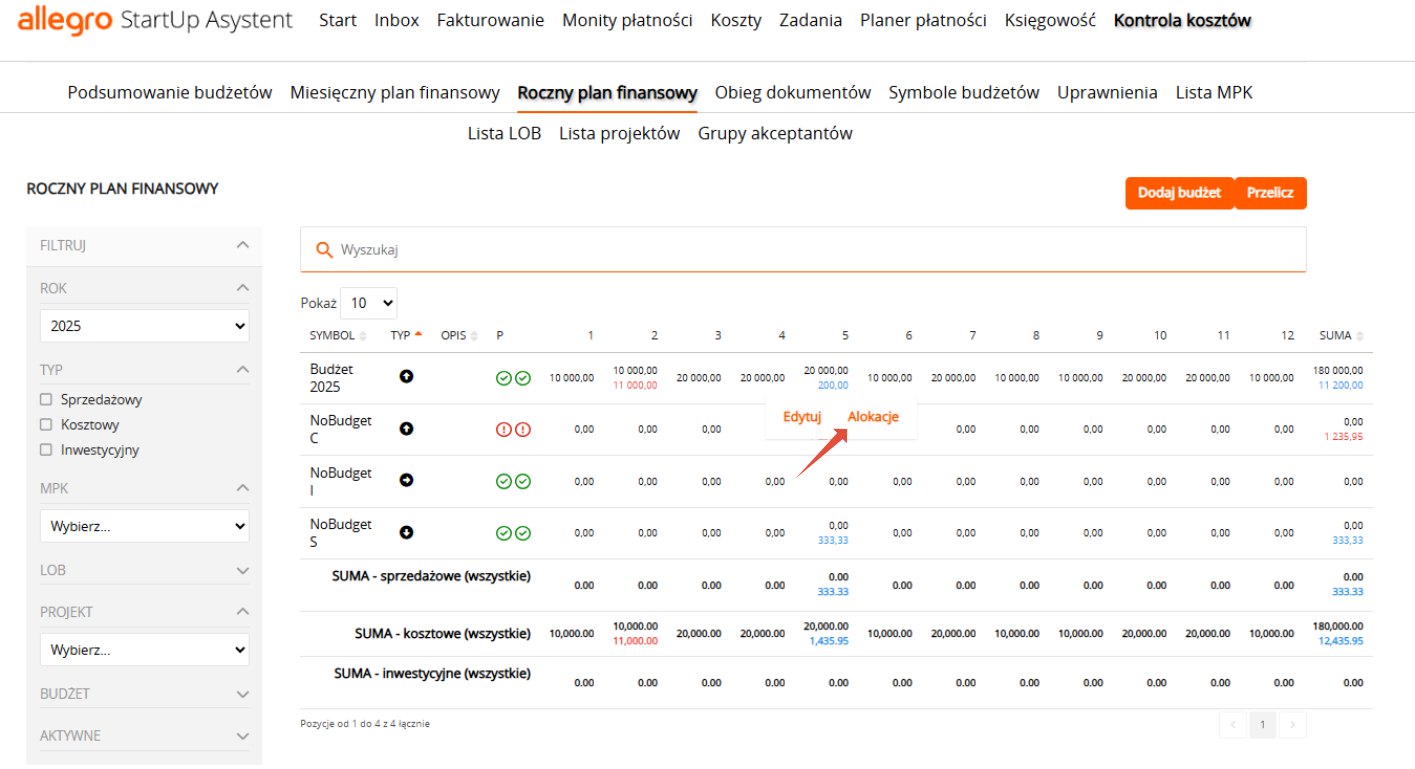
Wówczas na liście będą widoczne wszystkie dokumenty dotyczące danego budżetu.