
Faktura sprzedaży do paragonu VAT(bez KPiR, bez rejestru VAT)-FP
Refaktura
Sprzedaż-środek trwały
Sprzedaż-sprzedaż towarów-Szablon ogólny
Sprzedaż usług
Zaliczka sprzedaż towarów
Zaliczka sprzedaż usług
Podsumowanie na fakturze
Edycja i kasowanie faktury
Kody GTU
Kluczowym dla poprawnego wystawienia faktur jest poprawne skonfigurowanie Systemu oraz wybranie właściwego szablonu.
Dane firmy widoczne na fakturze pobierane są z zakładki Ustawienia/Firma. W celu aktualizacji danych firmy na fakturze należy zaktualizować je w zakładce Ustawienia/Firma.

W celu wystawienia faktury należy przejść do zakładki Fakturowanie/Faktury i kliknąć przycisk Wystaw fakturę. Klikając obok lupy w polu Wyszukaj rozwinie się lista dostępnych szablonów.
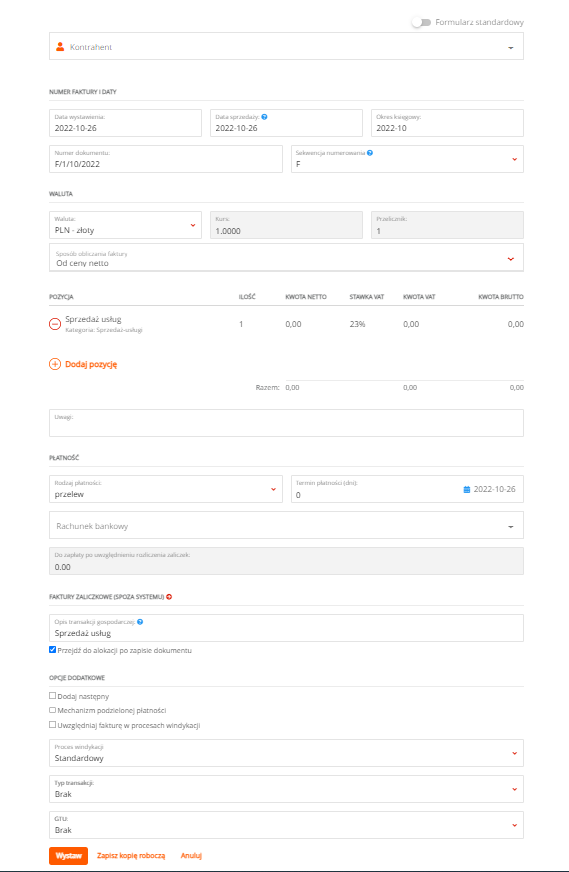
Podczas wystawiania faktury należy:
- wprowadzić kontrahenta
- wprowadzić numer dokumentu (zazwyczaj naliczany jest narastająco wg. wybranej sekwencji)
- wprowadzić daty wystawienia i sprzedaży oraz odpowiedni okres księgowy
- uzupełnić opis transakcji gospodarczej
- wybrać sposób obliczania dokumentu
- uzupełnić pozycje dokumentu (Opis, cena, ilość, stawka VAT)
- rodzaj płatności
- wybrać odpowiedni numer rachunku bankowego
- termin płatności
- w polu Uwagi wpisać dodatkowe informacje
uzupełnić pozycję GTU
- wprowadzone dane zatwierdzić przyciskiem Wystaw
Podczas wybierania kategorii bądź stawki ryczałtu należy zwrócić uwagę na oznaczenia
- bez nawiasu - sprzedaż kraj
- (11) - sprzedaż poza unię
- (12) - sprzedaż w unii
- OO - Odwrotne obciążenie
Poniżej przedstawionych zostało kilka dostępnych szablonów w Systemie:
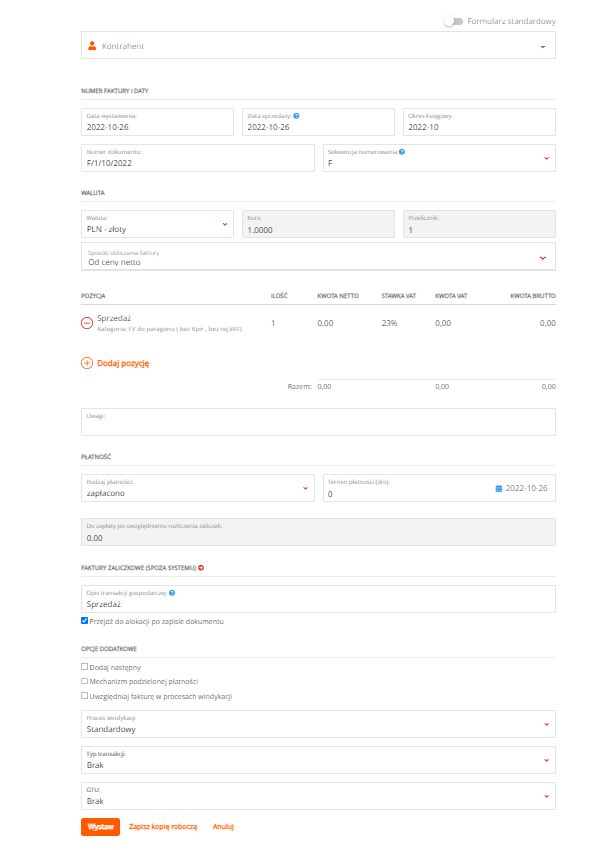
Faktura sprzedaży do paragonu VAT (bez KPiR, bez rejestru VAT)-FP
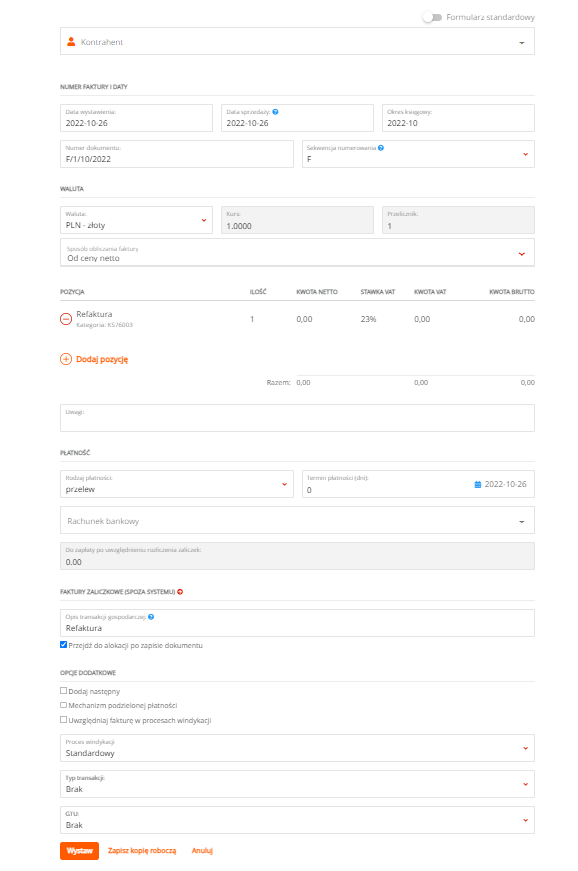
Refaktura
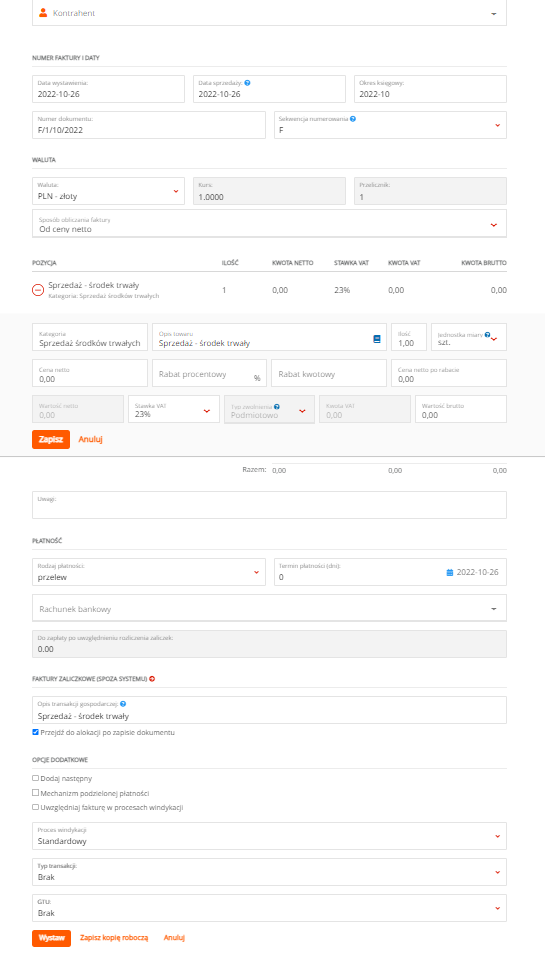
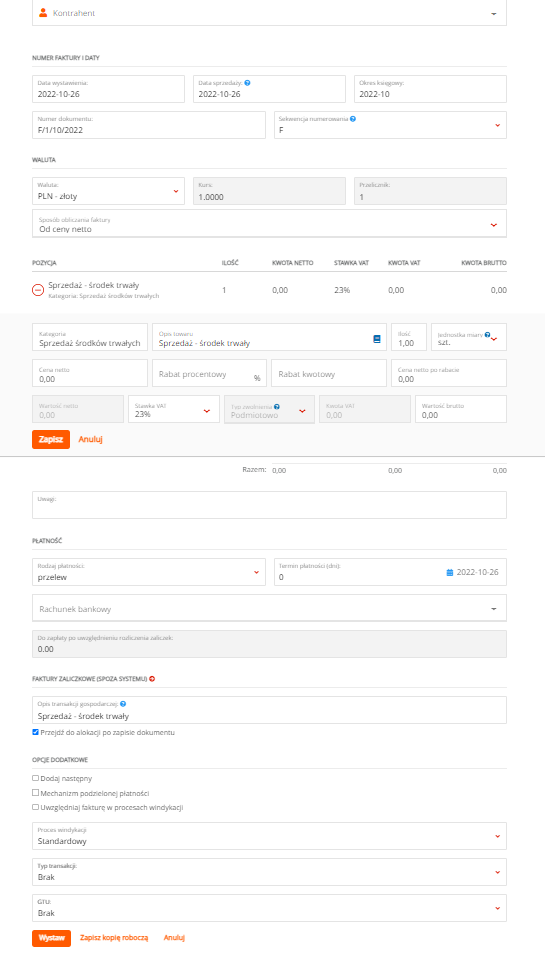
Sprzedaż - środek trwały
Sprzedaż - sprzedaż towarów- SZABLON OGÓLNY
Sprzedaż usług
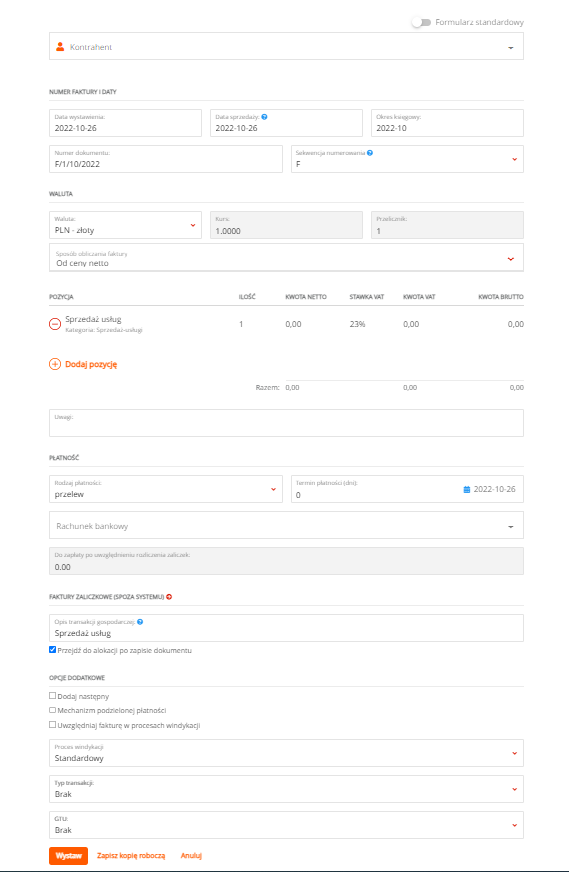
Zaliczka sprzedaż towarów
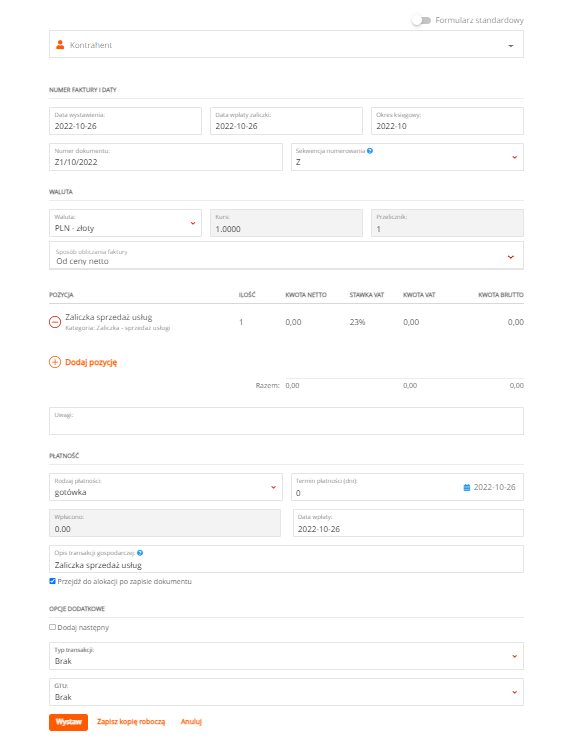
Zaliczka sprzedaż usług
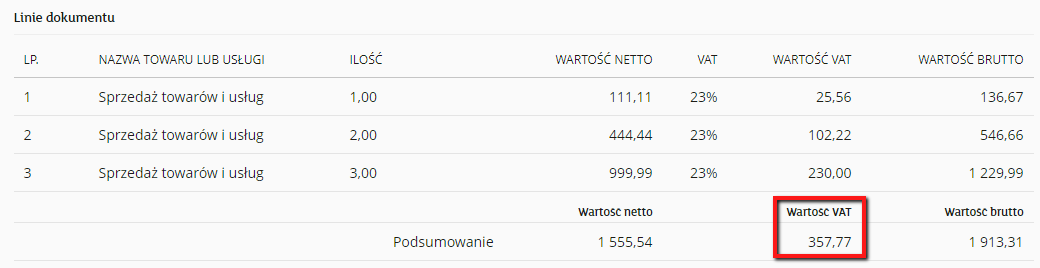
Podsumowanie na fakturze
Jeśli na wystawionej fakturze widnieje kilka pozycji dokumentu, podsumowanie Wartość VAT jest liczone jako kwota podatku od sumy wartości sprzedaży netto, z podziałem na kwoty dotyczące poszczególnych stawek podatku w przypadku stosowania wystawiania faktury od netto. Natomiast jeżeli faktura jest wystawiona po cenach od brutto wtedy podsumowanie Wartości VAT jest liczone jako kwota podatku od sumy wartości sprzedaży brutto.
Podstawę prawną stanowi Art. 106e ust.1 pkt 14 Ustawy z dnia 11 marca 2004 r. o podatku od towarów i usług. Użytkownik nie ma możliwości zmiany sposobu księgowania na inny niż wyżej podany.
Edycja i kasowanie faktury
W celu usunięcia faktury należy najechać na określoną pozycję - wówczas wyświetlony zostanie przycisk Cofnij zatwierdzenie.

Kliknięcie w niego spowoduje zmianę statusu dokumentu z Zaksięgowany na Wprowadzony oraz wyświetlenie nowych przycisków - Edytuj dla poprawienia dokumentu oraz Kasuj dla jego usunięcia.
Kody GTU
Podczas wystawiania faktur pojawiła się możliwość wyboru typu transakcji i kodu GTU. Funkcja ta dostępna jest na szablonach faktur sprzedaży nad przyciskiem Wystaw. Po kliknięciu na wybraną opcję zostanie wyświetlona odpowiednia lista. Szczegółowy opis transakcji znajduje się pod tym linkiem.
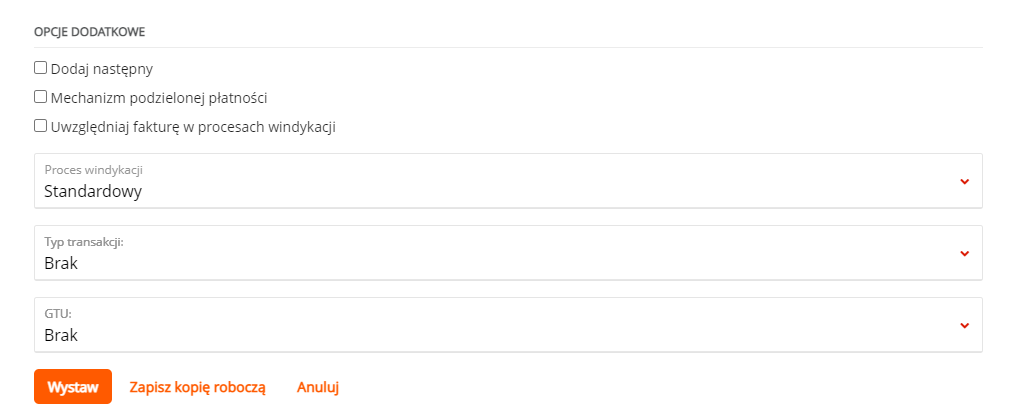
Poniżej prezentujemy tabelę z wprowadzonymi do systemu kodami GTU. Szczegółowy opis dotyczący kodów GTU znajdą się pod tym linkiem.
KOD GTU | Oznaczenie niektórych dostaw towarów |
GTU_01 | Dostawa napojów alkoholowych |
GTU_02 | Dostawa paliw |
GTU_03 | Dostawa oleju opałowego |
GTU_04 | Dostawa wyrobów tytoniowych |
GTU_05 | Dostawa odpadów |
GTU_06 | Dostawa urządzeń elektronicznych oraz części i materiałów do nich |
GTU_07 | Dostawa pojazdów oraz części samochodowych |
GTU_08 | Dostawa metali szlachetnych oraz nieszlachetnych |
GTU_09 | Dostawa leków oraz wyrobów medycznych |
GTU_10 | Dostawa budynków, budowli i gruntów |
Oznaczenie niektórych świadczonych usług | |
GTU_11 | Przenoszenie uprawnień do emisji gazów cieplarnianych |
GTU_12 | Świadczenie usług o charakterze niematerialnym |
GTU_13 | Świadczenie usług transportowych i gospodarki magazynowej |
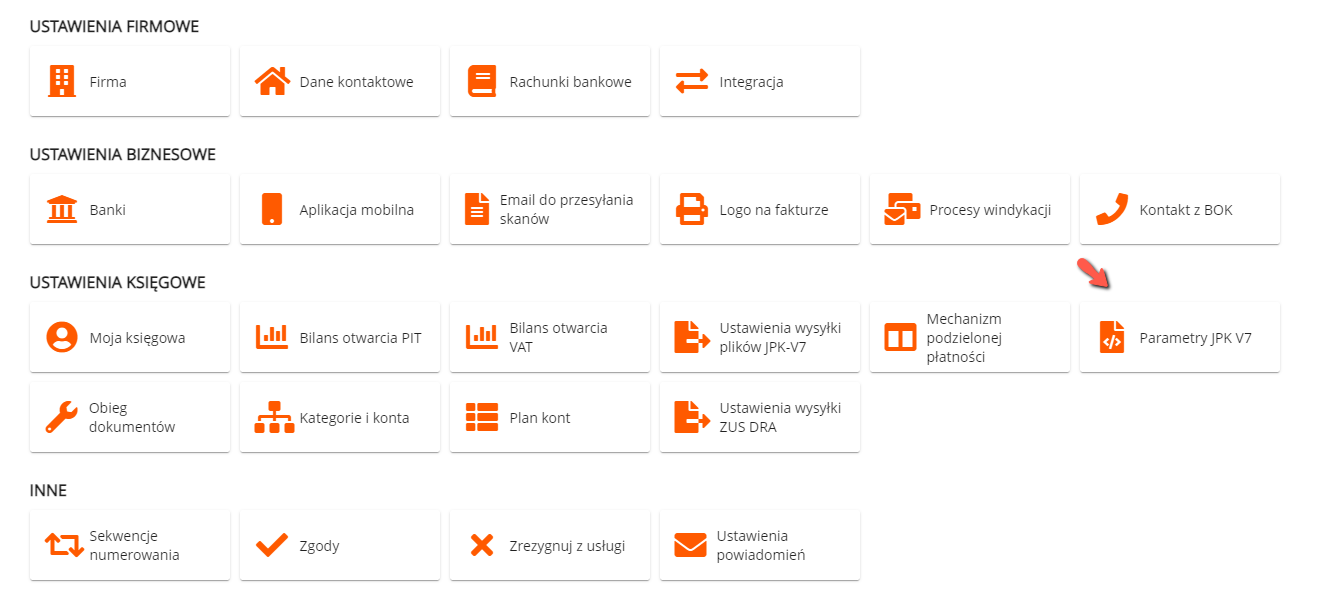
Istnieje możliwość wprowadzenia domyślnego kodu GTU, który będzie automatycznie dołączany podczas wystawiania faktury. Należy wejść w Ustawienia i wybrać Parametry JPK V7.
Domyślnie wybrana jest pozycja Brak. W momencie kliknięcia na tą pozycję zostanie wyświetlona lista zawierająca kody GTU.
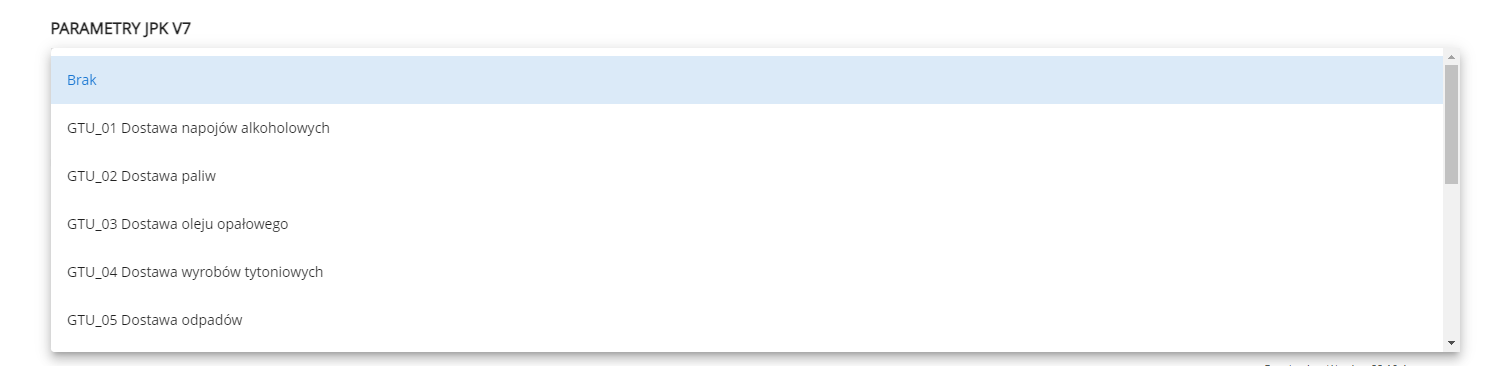
Po wybraniu właściwego kodu GTU należy kliknąć przycisk Zapisz.